自分の動画と字幕から始める
MP4と字幕の読み込み、一文ループ、録音、表示設定、学習記録のバックアップまでを紹介します。
端末内のファイルを用意する
利用する権利のある素材を選びます。最初はH.264映像とAAC音声のローカルMP4をおすすめします。他のコーデックは端末の対応状況によります。
動画に合った学習言語のSRT字幕を用意します。母語のSRTは任意です。映像に焼き込まれた字幕は独立した字幕ではなく、一文練習には読み取れる字幕テキストが必要です。
読み込んで再生を確認する
ライブラリで読み込みを選び、動画と必要な字幕ファイルを指定します。最初と後半の台詞を一つずつ確認し、字幕と音声のタイミングが合っているか確認してください。
字幕がなくても、初回の視聴や字幕なしのリスニングは試せます。Macでファイルにアクセスできない場合は、同じ素材の動画を選び直して再度許可します。
一文をくり返す
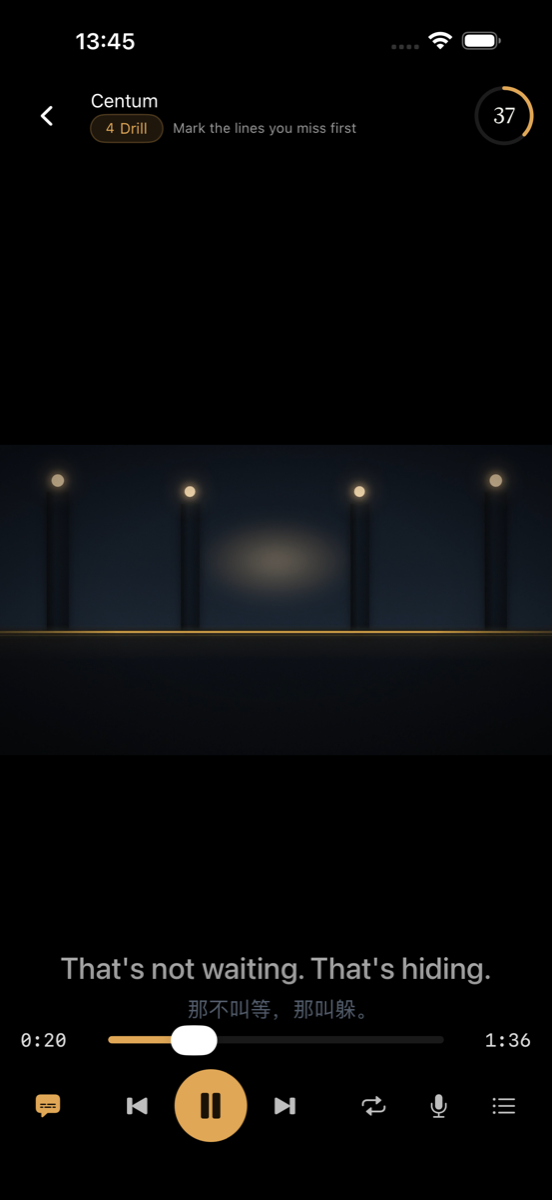
文の一覧から一つ選んでループします。録音練習は、お手本、自分の番、自分の録音の再生、という順です。録音にはマイクの許可が必要です。
一文の練習と全体を通した回数は別に記録されます。再生位置を飛ばしても、実際に聴き通したことにはなりません。
同じ素材を調整する
「素材と字幕」の編集画面で、同じ動画の参照先や二つの字幕を変更できます。回数やノートは保持されます。別の動画には新しい素材を作ってください。
字幕のフォントとサイズを変更し、学習言語と母語の字幕の色をそれぞれ設定できます。映像を見ずに聴きたいときは、音声のみの再生に切り替えます。バックグラウンドや画面ロック中の再生は、端末の設定とOSの制限を受けます。
バックアップと公式更新
端末の変更やCentumの削除前に、学習記録をバックアップしてください。JSONバックアップには動画ファイルと音声録音は含まれません。これらのファイルと元の字幕ファイルは、別に保管してください。
Androidの公式アップデーターは、更新に同意した後にインストール用ファイルをダウンロードして検証します。インストールには、システムの確認画面での操作が必要です。Apple端末では、App Storeまたは利用できるTestFlightビルドを使ってください。