
Commencer avec votre vidéo et vos sous-titres
Importez un MP4, ajoutez des sous-titres, répétez une phrase, enregistrez votre voix et conservez vos progrès dans Centum.
Préparer des fichiers locaux
Choisissez un contenu que vous avez le droit d’utiliser. Un MP4 local avec vidéo H.264 et audio AAC constitue un bon point de départ. Les autres codecs dépendent de l’appareil.
Préparez un SRT dans la langue étudiée ; un second SRT dans votre langue est facultatif. Du texte incrusté dans l’image n’est pas une piste distincte : les exercices par phrase demandent des sous-titres lisibles comme du texte.
Importer et vérifier la lecture
Dans la bibliothèque, importez la vidéo et les sous-titres souhaités. Vérifiez une réplique au début et une autre plus loin pour vérifier la synchronisation entre le son et les sous-titres.
Sans sous-titres accessibles, vous pouvez essayer le premier visionnage et les étapes d’écoute. Sur Mac, si l’accès au fichier est perdu, sélectionnez à nouveau la vidéo du même contenu pour redonner l’autorisation.
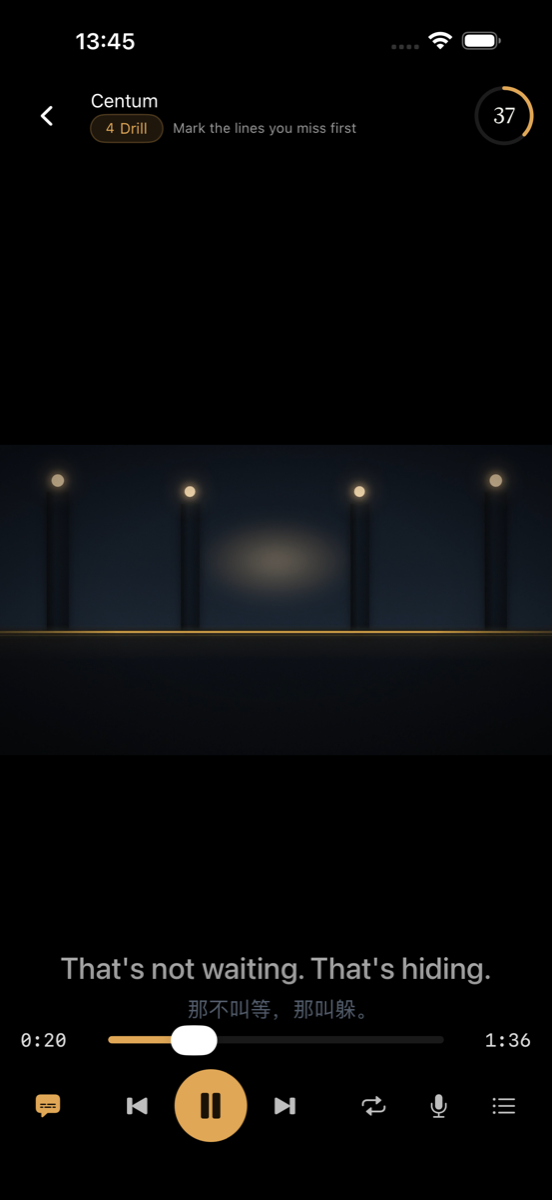
Répéter une phrase
Sélectionnez une ligne pour la mettre en boucle. Pendant l’exercice, Centum lit d’abord l’audio original, vous laisse enregistrer votre voix, puis vous permet de réécouter votre enregistrement. L’enregistrement nécessite l’autorisation du microphone.
Les exercices par phrase et les passages complets ont des suivis distincts. Déplacer la barre de lecture ne remplace pas une écoute complète.
Ajuster le même contenu
Dans Contenu et sous-titres, remplacez la référence vidéo ou l’un des deux fichiers de sous-titres du même film. Les passages et les notes sont conservés. Créez un autre contenu pour un film différent.
Vous pouvez régler la police et la taille, ainsi que la couleur de chacune des deux pistes de sous-titres. Passez au mode audio seul pour écouter sans afficher la vidéo. L’écoute en arrière-plan ou avec l’écran verrouillé reste soumise aux réglages de l’appareil et aux restrictions du système.
Sauvegarder et utiliser les mises à jour officielles
Avant de changer d’appareil ou de désinstaller Centum, exportez une sauvegarde de votre historique d’apprentissage. Le fichier JSON ne contient ni les vidéos ni les enregistrements vocaux. Conservez ces fichiers et vos fichiers de sous-titres d’origine séparément.
Sur Android, l’outil de mise à jour officiel télécharge et vérifie le paquet après votre accord. Vous devez ensuite confirmer l’installation dans la fenêtre du système. Sur les appareils Apple, utilisez l’App Store ou une version TestFlight à laquelle vous avez accès.